 lightlyn
Transparentes PNG
Ein echter Alphakanal, kein ins Bild gemaltes Schachbrett. Setzen Sie das Motiv auf Folien, Designs, Sticker oder eine Website in jeder Farbe.
Ein transparentes PNG mit sauberen Kanten, ein sauberer weißer Hintergrund oder eine ganz neue Szene. Ihr Motiv behält Form, Farben und aufgedruckten Text. Soll es etwas anders aussehen? Sagen Sie, was angepasst werden soll, und machen Sie weiter.
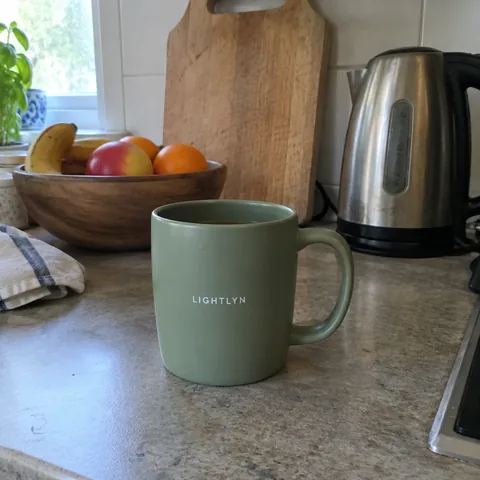
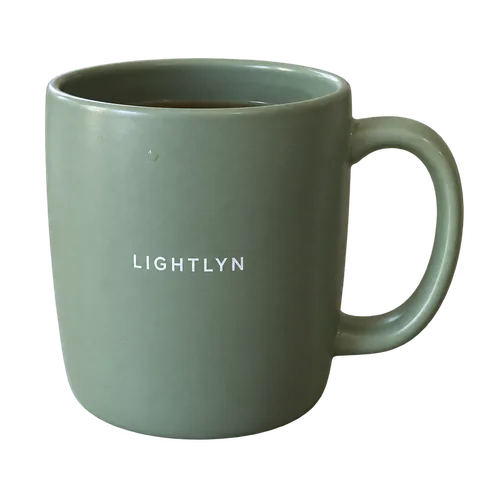
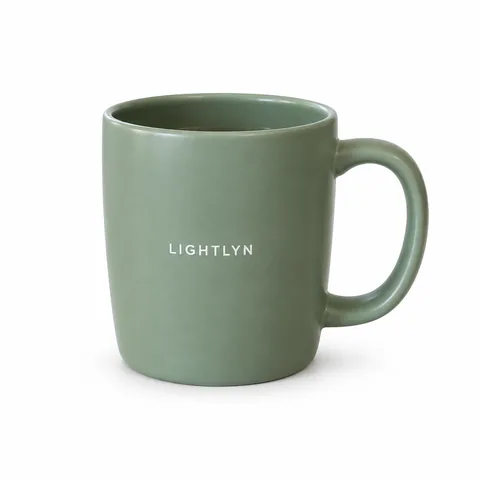
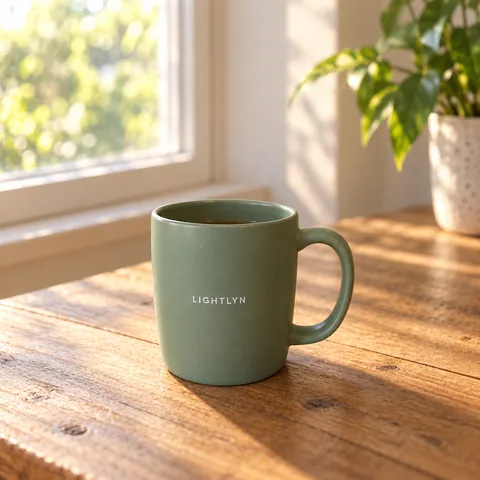
Echte Ergebnisse von Lightlyn Images (GPT Image 2.5 Sunburst), nicht retuschiert. Das Beispielfoto wurde für diese Demo gemacht.
Ein echter Alphakanal, kein ins Bild gemaltes Schachbrett. Setzen Sie das Motiv auf Folien, Designs, Sticker oder eine Website in jeder Farbe.
Ein sauberer weißer Hintergrund für Shop-Angebote und Kataloge. Der Schatten erdet das Produkt; bitten Sie um keinen, wenn Ihr Marktplatz es ohne verlangt.
Eine Küchenarbeitsplatte, ein Strand in der Abenddämmerung, eine festliche Tafel. Das Licht auf Ihrem Motiv wird an die neue Szene angepasst, damit es nicht eingeklebt wirkt.
Wählen Sie oben einen Hintergrund und fügen Sie ein Foto hinzu. Das Studio öffnet sich mit angehängtem Foto und fertig geschriebenem Prompt.
Passen Sie den Prompt nach Wunsch an, wählen Sie eine Größe bis 4K und senden Sie. Vorher wird nichts erstellt und kein Credit verbraucht.
„Mach den Schatten weicher.“ „Schieb die Tasse nach links.“ Jede Änderung baut auf dem letzten Ergebnis auf, und jede Version bleibt in Ihrer privaten Bibliothek.
GPT Image 2.5 trennt Ihr Motiv und gibt es in voller Qualität wieder, mit Form, Farben, Etiketten und feinen Details. In den Beispielen oben kommen der LIGHTLYN-Aufdruck und der Henkel in allen drei Versionen durch. Sehen Sie sehr kleine Schrift vor dem Druck kurz an; wenn etwas nicht stimmt, sagen Sie es, und es wird vom letzten Ergebnis aus korrigiert.
Betrachten Sie ein transparentes Ergebnis auf dunklem und auf hellem Hintergrund. Sehen Sie einen hellen Saum, bitten Sie in der nächsten Nachricht um „saubere Kanten, kein Halo“. Auch weiße Flächen im Motiv, etwa ein weißes Logo, verdienen einen zweiten Blick.
Die größte Größe ist 3840 Pixel an der langen Seite. Bei 300 PPI ergibt das etwa 32 cm Druckbreite, bei 150 PPI etwa 65 cm. Lassen Sie Platz um das Motiv, wenn Sie einen Rand brauchen.
Jedes Bild kostet je nach gewählter Auflösung 1–4 Credits, fehlgeschlagene Generierungen werden erstattet. Siehe aktuelle Preise. Laden Sie nur Fotos hoch, die Sie verwenden dürfen.
Neue Konten erhalten 30 geschenkte Credits1 und 3 weitere bei jedem täglichen Check-in. Ein Bild kostet je nach Auflösung 1–4 Credits, Sie können also mehrere Hintergründe testen, bevor Sie entscheiden, ob Sie mehr kaufen.
Ja, es unverändert zu lassen ist das Erste, worum der Prompt bittet: Form, Farben, aufgedruckter Text und Details bleiben erhalten, wie bei der Tasse oben. Sehen Sie feine Schrift vor dem Druck kurz an; hat sich etwas verschoben, sagen Sie, was korrigiert werden soll, und das nächste Bild startet vom letzten Ergebnis.
Sie erhalten das PNG in voller Auflösung, bis 3840 Pixel an der langen Seite, mit scharfen Etiketten und Texten, und Sie können am selben Ort weitermachen: ein weißer Studiohintergrund, eine neue Szene oder jede Änderung im Chat. Dafür brauchen Sie ein Konto und Credits; neue Konten starten mit 30 geschenkten1.
Ja. Wählen Sie „Transparentes PNG“, und das Studio bittet das Modell um echte Transparenz. Sie laden das Original-PNG mit Alphakanal aus dem Gespräch oder Ihrer Bibliothek herunter.
Wählen Sie „Weiß, weicher Schatten“ für einen sauberen weißen Hintergrund. Das Weiß des Modells kann eine Nuance unter reinem #FFFFFF liegen (unser Beispiel oben misst 253–254 von 255). Prüft Ihr Marktplatz exaktes #FFFFFF, hellen Sie den Hintergrund vor dem Hochladen auf. Andere Vorgaben, etwa wie viel vom Bild das Produkt füllt oder gar kein Schatten, können in den Prompt.
Noch nicht. Bearbeiten Sie ein Foto nach dem anderen; für das nächste können Sie dasselbe Gespräch weiterverwenden.
Nur Sie. Uploads und Ergebnisse liegen in Ihrer privaten Bibliothek und werden nicht zum Trainieren von Modellen verwendet. Siehe unsere Datenschutzerklärung.
Wählen Sie einen Hintergrund, fügen Sie ein Foto hinzu und sehen Sie das Ergebnis im Studio. Sie vergleichen Modelle? Siehe Flare vs. Sunburst.
Hintergrund wählenGPT Image 2.5 ist ein Modell von OpenAI. Lightlyn ist ein unabhängiges Produkt und weder mit OpenAI verbunden noch von OpenAI empfohlen.