 lightlyn
Aufräumen
„Entferne die Leute im Hintergrund.“ „Nimm die Kabel vom Schreibtisch.“ „Räum die Arbeitsplatte frei.“
Keine Ebenen, keine Pinsel. Laden Sie ein Foto hoch, beschreiben Sie die Änderung in einem Satz und machen Sie weiter. Jede Änderung baut auf der letzten auf, und Sie können zu jeder Version zurückkehren.
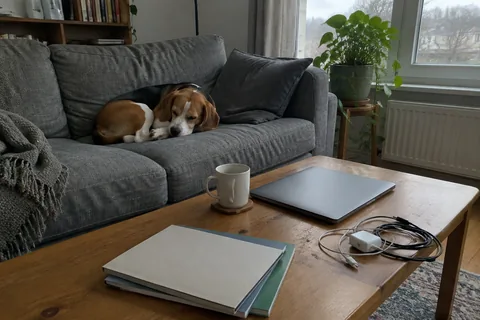
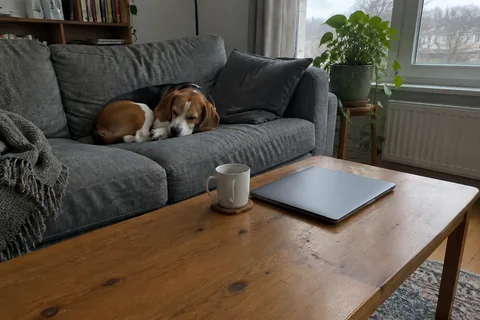
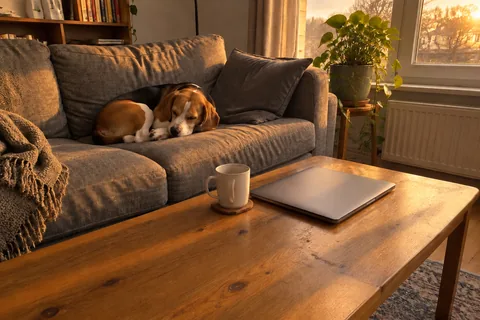
Echte Ergebnisse von Lightlyn Images (GPT Image 2.5 Sunburst), nicht retuschiert. Das Beispielfoto wurde für diese Demo gemacht.
„Entferne die Leute im Hintergrund.“ „Nimm die Kabel vom Schreibtisch.“ „Räum die Arbeitsplatte frei.“
„Mach goldene Stunde daraus.“ „Mach aus Tag Nacht.“ „Lass es wie einen bedeckten Wintermorgen aussehen.“
„Mach das Sofa aus dunkelgrünem Samt.“ „Streich die Wand in Terrakotta.“ „Mach das Auto mattschwarz.“
„Setz das an einen Strand bei Sonnenuntergang.“ Oder nutzen Sie die Hintergrund-Seite für transparente und weiße Hintergründe.
„Ändere das Schild in OPEN DAILY.“ „Füge oben den Titel Summer Market hinzu.“ Prüfen Sie die Schreibweise im Ergebnis.
Jedes Bild kann der Ausgangspunkt sein: „Mach ein Aquarell daraus.“ „Mach ein Vintage-Reiseplakat daraus.“ Oder beginnen Sie mit einer von Hunderten Vorlagen im Studio.
Fügen Sie ein Foto und, wenn Sie möchten, die erste Änderung hinzu. Das Studio öffnet sich mit angehängtem Foto und ausformulierter Anfrage.
Wählen Sie eine Größe bis 4K und senden Sie. Vorher wird nichts erstellt und kein Credit verbraucht. Mit einem bezahlten Tarif bis zu 4 Versionen auf einmal.
Bitten Sie um die nächste Änderung oder nehmen Sie eine frühere Version und gehen Sie in eine neue Richtung. Alles bleibt in Ihrer privaten Bibliothek.
Der Editor nutzt GPT Image 2.5 Sunburst, das Modell für präzise Bearbeitungen. Im Beispiel oben blieben Laptop, Tasse und Hund beim Entfernen der Kabel unverändert. Prüfen Sie wichtige Details vor dem Veröffentlichen und weisen Sie auf alles hin, was abgewichen ist.
Bitten Sie um eine Version bis 3840 Pixel an der langen Seite. Feine Details werden passend zum Original erzeugt, was für Illustrationen, KI-Bilder und Produktaufnahmen gut funktioniert; es ist keine forensische Restaurierung von Beweis- oder Archivfotos.
Normale Bearbeitungen Ihrer eigenen Fotos wie Licht, Farbe, Hintergrund und Aufräumen sind in Ordnung. Face-Swaps und Bilder, die echte Personen etwas tun lassen, was sie nicht getan haben, sind nicht erlaubt. Siehe unsere Nutzungsrichtlinien.
Jedes Bild kostet je nach Auflösung 1–4 Credits; fehlgeschlagene Generierungen werden erstattet. Siehe aktuelle Preise.
Nein. Sie beschreiben die Änderung mit eigenen Worten, in jeder Sprache. Passt das Ergebnis nicht, sagen Sie in der nächsten Nachricht, was korrigiert werden soll.
Ja, das ist der Standard: Jede Änderung bittet das Modell, alles andere unverändert zu lassen, das Studio schickt Ihr letztes Ergebnis mit der Anfrage mit, und Sunburst ist für präzise Bearbeitungen gebaut. Ein direktes Beispiel finden Sie in den Tests Flare vs. Sunburst. Ist etwas abgewichen, weisen Sie darauf hin, und es wird vom letzten Ergebnis aus korrigiert.
Ja. Jedes Ergebnis bleibt im Gespräch und in Ihrer Bibliothek. Wählen Sie eines aus und machen Sie von dort weiter.
Ja. Laden Sie ein Foto oder ein beliebiges Bild als Ausgangspunkt hoch und beschreiben Sie, was Sie möchten, von einer kleinen Korrektur bis zu einem völlig neuen Stil. Sie können bis zu 8 Referenzbilder auf einmal hinzufügen, zum Beispiel ein Produkt und einen Stil als Vorbild.
Sie kann eine neue Version bis 4K erstellen. Die hinzugefügten Details werden passend erzeugt, was für Kunstwerke, KI-Bilder und Produktaufnahmen großartig ist, aber keine forensische Restaurierung.
Neue Konten erhalten 30 geschenkte Credits1 und 3 weitere bei jedem täglichen Check-in. Ein Bild kostet je nach Auflösung 1–4 Credits.
Nur Sie. Uploads und Ergebnisse liegen in Ihrer privaten Bibliothek und werden nicht zum Trainieren von Modellen verwendet. Siehe unsere Datenschutzerklärung.
Fügen Sie ein Foto hinzu, sagen Sie, was sich ändern soll, und sehen Sie das Ergebnis im Studio.
Foto auswählenGPT Image 2.5 ist ein Modell von OpenAI. Lightlyn ist ein unabhängiges Produkt und weder mit OpenAI verbunden noch von OpenAI empfohlen.